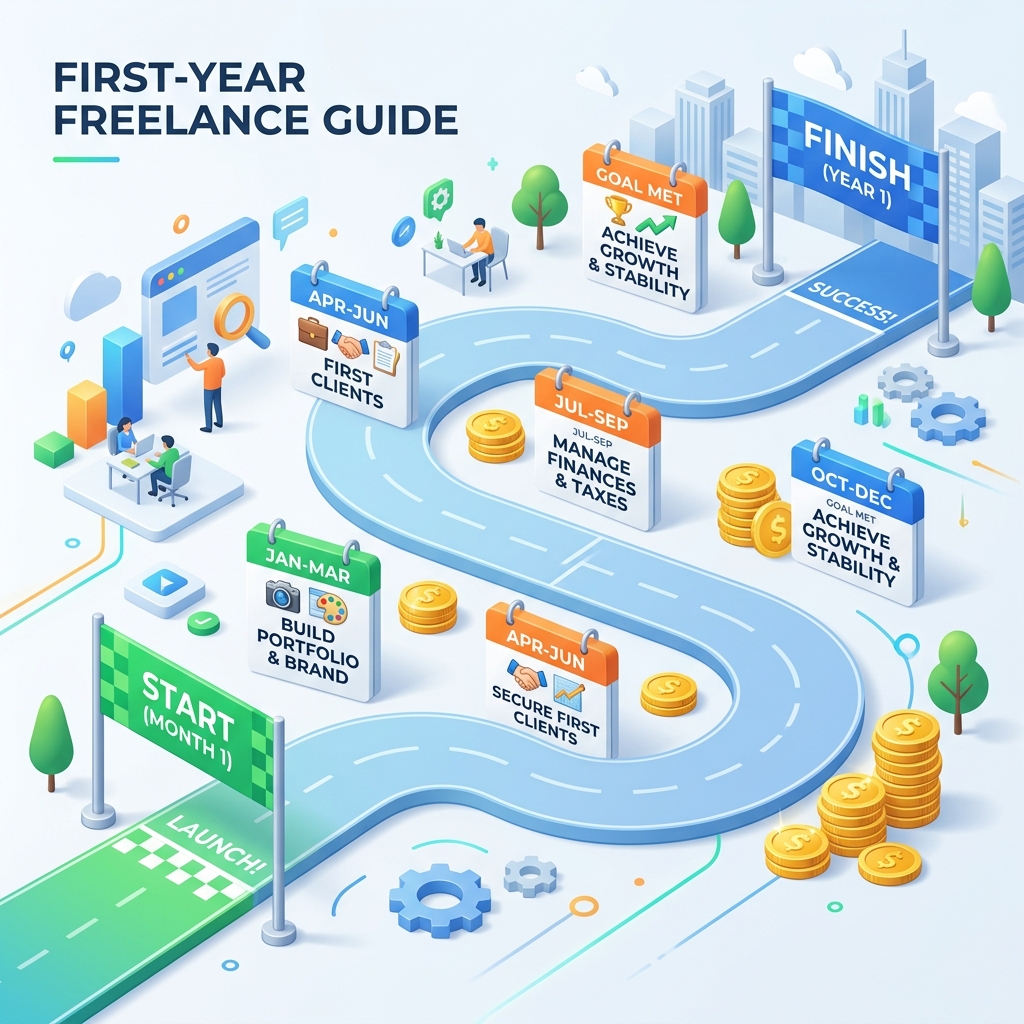
「今年からフリーランスになった」「個人事業主として独立したけれど、経理や確定申告って何から手をつければいいの?」
開業初年度、多くの人が直面するのが経理と税金の壁です。本業のスキルは高くても、簿記の知識がなければ領収書の整理からつまずいてしまい、確定申告シーズン(2月〜3月)に徹夜で作業する羽目になります。
しかし、安心してください。現代のクラウド会計ソフトと正しい手順さえ知っていれば、経理の専門知識がなくても日々の作業を極限まで自動化し、本業に集中する時間を作ることが可能です。
この記事では、開業直後から初年度の確定申告(青色申告)を無事に乗り切るための完全ロードマップを、5つのステップで徹底解説します。この1ページをブックマークし、上から順に実行していけば、経理で迷うことはもうありません。
この記事の目次(完全ロードマップ)
- 初心者・スマホで完結したい方: freee会計(初月無料) >
- 自動仕訳・連携数を重視する方: マネーフォワード クラウド(1ヶ月無料) >
- とにかく費用を安く抑えたい方: やよいの青色申告(初年度0円) >
STEP 1:開業準備(開業届と青色申告承認申請書の提出)
個人事業主としてのスタートラインは、税務署への書類提出からです。これを忘れると、後々「数十万円単位の税金(控除)を損する」ことになります。
1. 個人事業の開業・廃業等届出書(通称:開業届)
事業を開始した日から1ヶ月以内に提出します。
2. 所得税の青色申告承認申請書
超重要! 開業日から2ヶ月以内(またはその年の3月15日まで)に提出しないと、最大65万円の青色申告特別控除が受けられなくなります。
書類作成は「無料ツール」で5分で終わらせる
税務署に行って手書きで作成する必要はありません。現在は、スマホやPCから簡単な質問に答えるだけで、専門用語なしで書類が自動作成される無料サービスがあります。
代表的なのが「freee開業」や「マネーフォワード クラウド開業届」です。どちらも完全無料で、作成した書類をそのままネット(e-Tax)や郵送で提出できます。
書類作成時には「屋号」の入力欄があります。屋号がなくても提出は可能ですが、事業用の銀行口座(屋号付き口座)を作る際に必要になるため、あらかじめ決めておくことをおすすめします。
STEP 2:ツール導入(会計ソフトと請求書ソフトの選定)
開業届を出したら、次にやるべきことは「経理の仕組みづくり」です。ここをExcel(エクセル)や手書きで済ませようとすると、後から地獄を見ます。
初年度から必ずクラウド会計ソフトを導入しましょう。銀行口座やクレジットカードと連携(同期)させることで、入力作業の8割を自動化できます。
3大クラウド会計ソフトの特徴と比較
現在、日本の個人事業主向けクラウド会計ソフトは「freee」「マネーフォワード クラウド」「やよいの青色申告 オンライン」の3強です。それぞれの特徴を比較してみましょう。
| 比較項目 | freee(フリー) | マネーフォワード | やよいの青色申告 |
|---|---|---|---|
| 簿記の知識 | 全く不要(スマホ感覚) | 少しあると使いやすい | 少しあると使いやすい |
| スマホアプリの使いやすさ | ◎ 圧倒的に優秀 | ○ 普通 | △ やや使いづらい |
| 請求書機能との連携 | ◎ 一体型でスムーズ | ◎ 強力(複数サービス連携) | ○ 別アプリ(Misoca等) |
| サポート体制 | ○ チャットメイン | ○ チャット・メール | ◎ 電話サポートあり充実 |
| こんな人におすすめ | 経理未経験、スマホで全部済ませたい人 | ITツールに慣れている人、副業会社員 | コストを抑えたい、電話で質問したい人 |
どれを選ぶか迷う場合は、当サイトの詳細な比較記事と個別レビューを参考にしてください。初年度は無料お試し期間を利用して、実際の画面を触ってみるのが一番です。
STEP 3:日々の経理ルーティン(領収書管理と自動化)
ソフトを導入したら、次にやるべきは「日々のルーティン」を決めることです。経理で一番やってはいけないのは、「領収書を数ヶ月分溜め込んでから一気に入力する」ことです。
溜め込めば溜め込むほど、記憶が薄れて「これ何代だっけ…?」と調べるのに膨大な時間がかかります。
事業用とプライベート用の財布(口座・カード)を完全に分ける
これが最も重要です。生活費の口座と事業の売上が入る口座が一緒になっていると、会計ソフトに同期した際に「事業に関係ない生活費の引き落とし」まで経費として処理しなければならず、作業量が倍増します。必ず専用の銀行口座とクレジットカードを1つずつ用意し、それらを会計ソフトに同期させましょう。
紙の領収書はスマホで即撮影(スキャン)
現金で支払った場合や紙の領収書をもらった場合は、その日のうちに会計ソフトのスマホアプリを開いてカメラで撮影しましょう。最新のソフトはAIが日付や金額を自動で読み取ってくれるため、手入力の手間が省けます。
週に1回、同期された明細を「登録」ポチッ
銀行やカードから自動で同期された明細一覧を週に1回開き、勘定科目(通信費、消耗品費など)を確認して「登録」ボタンを押すだけです。学習機能により、毎月同じ引き落とし(家賃やサーバー代など)は自動で推測・登録されるようになります。
STEP 4:請求・売上管理(インボイス制度への対応)
仕事が完了し、クライアントに請求書を送るフェーズです。ここで注意すべきはインボイス制度(適格請求書等保存方式)への対応です。
あなたが「適格請求書発行事業者」として登録している場合、請求書には必ず「登録番号(T+13桁の数字)」と、正確な税率ごとの消費税額を記載する必要があります。これをExcelのテンプレートで手動計算すると、計算ミスによる再発行トラブルに発展しがちです。
専用の請求書ソフトを使えばミスゼロ
会計ソフトと連動する「クラウド請求書ソフト」を使いましょう。宛先や品目を選ぶだけで、インボイス対応の美しい請求書がワンクリックでPDF化(またはメール送信)でき、その売上データは自動的に会計ソフトへと記帳されます。
おすすめの請求書ソフトとしては、「Misoca(ミソカ)」や「マネーフォワード クラウド請求書」、そして会計機能と一体化している「freee請求書」が挙げられます。
STEP 5:確定申告本番(e-Taxでの電子申告)
STEP 1〜4までを毎月コツコツやっていれば、2月16日からの確定申告シーズンは「数回のクリック」で終了します。
マイナンバーカードとスマホがあれば自宅で完結
かつてのように、領収書の束を抱えて税務署の大行列に並ぶ必要はありません。現在のクラウド会計ソフトは、作成した申告データ(青色申告決算書・確定申告書)を、スマホアプリとマイナンバーカードを使ってそのままe-Tax(電子申告)で直接送信できます。
最大の節税効果である「青色申告特別控除(65万円)」を受けるためには、期日(3月15日)までにe-Taxで電子申告を行うことが要件の一つとなっています。書面で提出すると控除額が55万円に減額されてしまうため、必ず電子申告を活用しましょう。
申告前の最終チェックリスト
- ✅ すべての銀行・カードの明細は登録完了しているか?
- ✅ クレジットカードの未払い分(未払金)の処理は合っているか?
- ✅ 家事按分(自宅の家賃や光熱費のうち、事業に使った割合を経費にすること)の設定は済んでいるか?
- ✅ 医療費控除やふるさと納税(寄付金控除)の入力は漏れていないか?
経理・確定申告に関するよくある質問(FAQ)
業務効率化・確定申告におすすめの定番ツール5選
個人事業主やフリーランスのバックオフィス業務を劇的に効率化し、ミスなく確定申告を終わらせるための厳選ツールです。
1. freee会計(クラウド会計ソフト)
知識ゼロでも質問に答えるだけで確定申告書が完成。スマホアプリからレシートを撮影するだけで自動仕訳されるため、経理の時間を大幅に削減できます。
2. マネーフォワード クラウド確定申告
銀行口座やクレジットカードとの自動連携数が業界トップクラス。明細の自動取込と高度な仕訳ルール設定で、月末の経理処理をほぼ全自動化できます。
3. やよいの青色申告 オンライン
初年度0円キャンペーン実施中。最もコストを抑えて青色申告(65万円控除)を行いたい個人事業主に圧倒的に支持されている老舗定番ソフトです。
4. 税理士ドットコム(税理士紹介・無料相談)
確定申告の丸投げや節税対策、インボイス対応に強い税理士を完全無料で何度でも紹介してもらえる日本最大級のコーディネートサービスです。
5. MISOCA(クラウド見積・納品・請求書)
1分で美しい請求書を作成・送付でき、売掛金の回収管理も一元化。会計ソフトとも自動連動するため、入力二度手間をゼロにできます。
まとめ:経理を自動化し、本業の売上を最大化しよう
開業初年度の経理・確定申告は、最初は用語も分からず不安なことばかりだと思います。しかし、今回紹介した開業届の提出 → クラウドソフトの導入 → 口座・カードの分離と同期という仕組みさえ作ってしまえば、経理は「自動化されたルーティンワーク」に変わります。
あなたの本来の仕事は、領収書をノートに糊付けすることでも、電卓を叩いて計算を合わせることでもありません。事業を成長させ、クライアントに価値を提供することです。
優秀なクラウド会計ソフトをあなたの「右腕の経理担当者」として雇い、1年目の確定申告をスマートに乗り切りましょう!


コメント